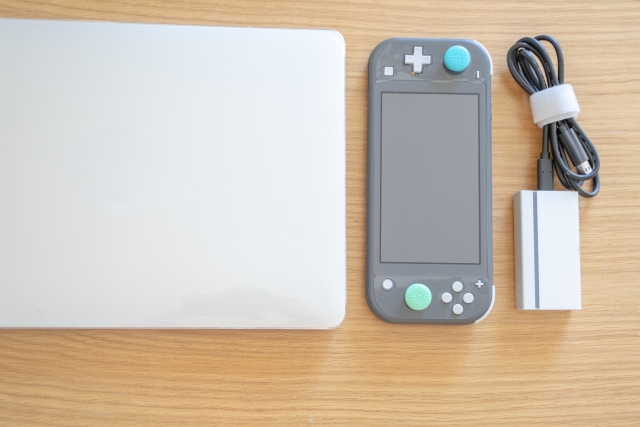
Nintendo Switchでゲーム配信を始めたいけれど、何が必要なのだろうと悩んでいる方はいらっしゃいませんか?
結論から言うと、Switchで本格的に配信するならキャプチャーボードは必須です。
ただし、どれを選ぶかで配信時の画質・遅延・快適さが大きく変わります。
またそれぞれの機材の接続方法が難しそうと不安視している方もいらっしゃるはずです。
しかし、キャプチャーボードの接続はそこまで難しくありません。
この記事を読めば、自分に合ったキャプチャーボードが分かります。
この記事を読むとわかること
- 失敗しないキャプチャーボードの選び方がわかる
- 配信に必要な機材が知れる
- キャプチャーボードの接続方法が知れる
Switch配信ならこのキャプチャーボードを選べばOK
どこのメーカーのキャプチャーボードを買えばいいのか迷ってはいませんか?
また配信を初めてする人にとってキャプチャーボードという機材になじみのない方もいらっしゃるはずです。
そんな方のために特に人気の3大キャプチャーボードメーカーを紹介します。
- AVerMedia
- Elgato
- I-O DATA
キャプチャーボードにおいて、これらの3つのメーカーの中から選んでおけば間違いなしです。
AVerMedia

台湾に本社を置く映像・音声関連機器のグローバルメーカーです。
特にキャプチャーボードの分野では世界トップクラスのシェアを誇ります。
このように聞くとAVerMediaを選択することは間違いないとも思う方もいらっしゃるでしょう。
実際に同社の製品は、遅延の少なさや専用ソフトの使い勝手の良さに定評があり、初心者からプロのストリーマーまで幅広く支持されています。
またPCの負荷を抑えたい、PCなしで録画したいというニーズに応える製品が揃っており、付属ソフトのRECentralだけで各種プラットフォームへの配信が完結するため、初心者にも優しい設計がされています。
Elgato

米CORSAIR(コルセア)傘下の、コンテンツクリエイター向け周辺機器ブランドです。
AVerMediaと並んで定番のキャプチャーボードブランドになります。
ではどんなところに特徴があるのだろうかと疑問に思う人はいるはず。
その最大の特徴は単なる機器単体の性能にとどまらない圧倒的な製品同士の連携。
先ほどのAVerMediaとは異なり、デバイスを個別に買うのではなく、システム全体で配信環境を構築したい方向けの商品を扱っています。
配信をスマートに、かつ効率的に構築したいプロ志向の方に好まれる商品が多いですね。
I-O DATA

I-O DATAは、日本の老舗PC周辺機器メーカーです。
一度は耳にしたことがあるメーカーではないでしょうか。
上記二つのメーカーとは異なり、不具合があった際にも日本語でサポートが受けられるといった特徴があります。
同製品のキャプチャーボードには、有料の動画編集ソフトがついてくるため、どのソフトを選んで良いか分からない方でも気軽に始められるでしょう。
おすすめのキャプチャーボード3選
一通りキャプチャーボードのメーカーについて説明したところで、ではどのキャプチャーボードを選ぶべきなのか迷う方もいるはずです。
そういった方のために先ほど説明したメーカーごとにおすすめのキャプチャーボードを紹介します。
これらのキャプチャーボードを選んでおけば間違いなしです。
AVerMedia Live Gamer Portable 2 PLUS
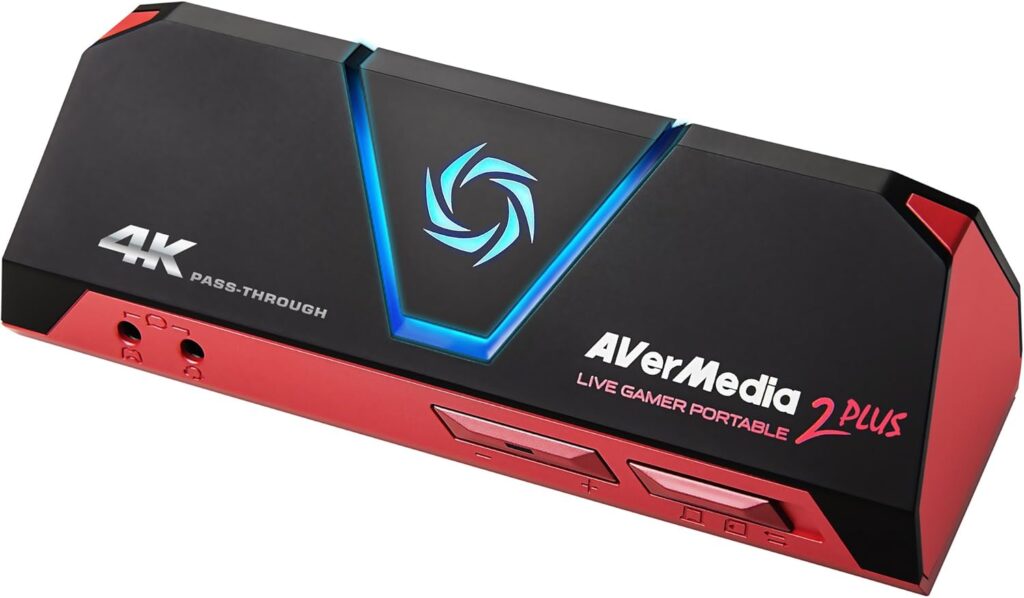
1080p/60fps録画・配信・4Kパススルー機能に対応したゲームキャプチャー。
「PCモード」とPC不要の「単体録画モード」を搭載しているため、ゲームをプレイする環境に合わせて、使い方は自由自在。
PCが無い人にとっても安心できる製品だと思いませんか。
最新の家庭用ゲーム機、スマホゲーム、PCゲームなど、様々なゲーム機やデバイスに対応しているため、初心者からプロまで、この1台があれば、いつでもどこでもゲーム実況を楽しめます!
Game Capture HD60 X
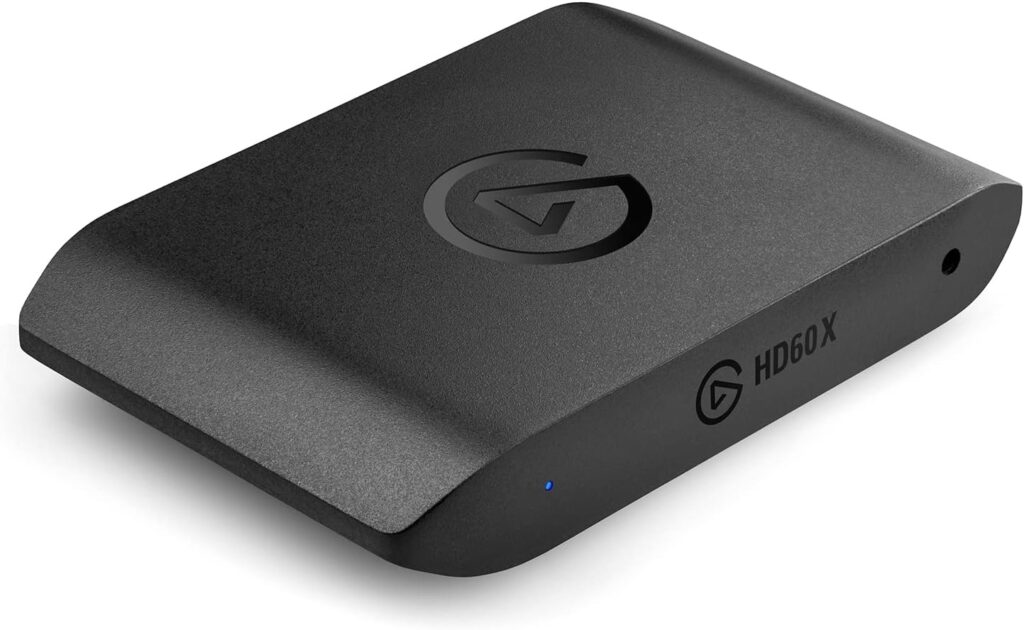
PS5やXbox Series X/Sなどの最新ゲーム機にも最適な外付けキャプチャーボードです。
最大4K/60fps HDRのパススルーに対応しており、プレイ中の画質を落とさずに録画・配信が可能。
また、キャプチャーデバイスとして珍しくVRRパススルーをサポートしており、カクつきや画面割れ(ティアリング)を抑えた滑らかな映像でプレイできます。
録画したのに映像に乱れがあったら困りますよね。
そんな方にも安心できる製品ではないでしょうか。
遅延が極めて少ないため、PCの配信画面を見ながらのプレイも快適に行える、ストリーマーに人気の高い一台と言えます。
GV-US2C/HD
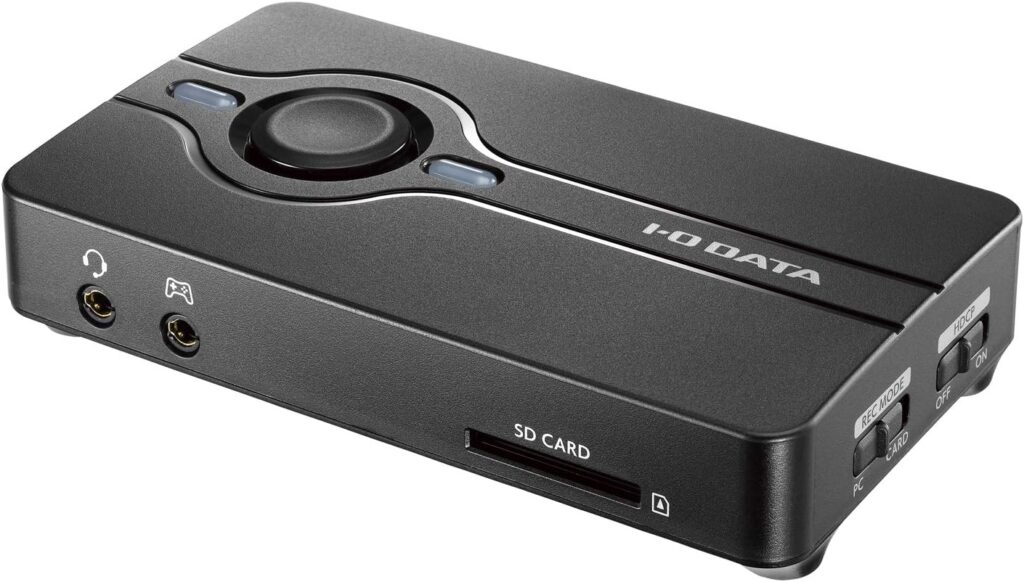
HDMI出力の映像をパソコンで録画できるハードウェアエンコード型のHDMIキャプチャーです。
4K60pパススルー機能搭載なので、録画や配信中でも、モニターへの遅延を気にせず4K画質そのままのクオリティでプレイできます。
ではこの製品はどんな特長があるんだろうと気になるはずです。
無料の録画・ライブ配信ソフト「I-O DATA HD Live Capture」を使うことで、ゲーム実況動画の作成や、ライブ配信サイトでの実況配信を簡単に始められます。
また録画した動画を編集し、動画共有サイトにアップロードできる、CyberLink「PowerDirector 15 for I-O DATA」も無料利用できます!
その特徴に関して、実況を手軽にすぐ始められないかなと思っているにもオススメ。
Switch配信でキャプチャーボードは本当に必要?
Switch配信にキャプチャーボードが必要なのはわかったが、どうしてキャプチャーボードを利用しなければならないのか、ここまで読んでいて気になっていた方はいらっしゃるでしょう。
ここでは簡単にキャプチャーボードを利用する必要性について説明していきます。
キャプチャーボードを利用する必要性としては、Switch本体にはスマホやPCのように「ボタン一つで生配信する機能」が備わっていないことが原因。
Switchにも録画機能はたしかに存在します。
ただし、Switch本体の録画機能は最大30秒までで、配信や長時間のプレイ動画作りには、PCへの保存が不可欠なんです。
またスマホで画面を直接撮るという方法もありますが、画質や音質が不安定になることも想像が容易にできるでしょう。
そこでゲーム画面のきれいな映像をPCに送る重要な橋渡し役として活躍できるのがキャプチャーボードです。
キャプチャーボードがないと配信ソフトにリアルタイムでゲーム画面を映せません。
視聴者に見やすく、きれいな映像を届けるためにもキャプチャーボードが必須ということです。
Switch向けキャプチャーボードの選び方【失敗しない4つのポイント】
先ほどオススメのキャプチャーボードについて幾つか紹介させていただきました。
先ほど紹介したキャプチャーボード以外にご自身でキャプチャーボードを選んでみたいと思われる方もいらっしゃるでしょう。
ただし、自分で選択すると、もしかしたら利用できない製品を買ってしまうかもしれない。
そんな不安を持っている方に、キャプチャーボードの種類や機能について簡単に説明します。
外付け型と内蔵型の違い
外付け型はUSBでパソコンにつなぐタイプで、取り付けが簡単でノートPCでも使えるため、配信初心者におすすめです。
一方、内蔵型はデスクトップPCの中に取り付けるタイプで、安定性や遅延の少なさが強みです。
本格的に高画質配信をしたい人に向いています。
もし、キャプチャーボードの取り付けを不安視している方は外付け型がオススメ!
フルHD?4K?解像度の選び方
キャプチャーボードの解像度は、主にフルHD(1920×1080)と4Kがあります。
配信初心者ならフルHDで問題ありません。
十分きれいに映り、必要なパソコン性能や回線負担も比較的軽めです。
4Kはより高画質ですが、高性能PCや対応機器が必要で価格も上がります。
遅延の少なさ
キャプチャーボードの遅延とは、ゲーム機の映像がパソコンや配信ソフトに表示されるまでに発生する時間差のことです。
多くの製品では0.1~0.3秒ほどのズレが生じる場合があり、映像を見ながら操作すると違和感を覚えることがあります。
この違和感のせいで、十分にゲームを楽しめず、ストレスを溜めてしまうでしょう。
そのため重要なのがパススルー機能です。
これはゲーム映像をキャプチャーボード経由でテレビやモニターへ直接出力する仕組みで、ほぼ遅延なしでプレイできます。
配信用の映像には多少遅延があっても問題ないため、実際のプレイ画面はパススルーで見るのが一般的です。
初心者の方は低遅延・パススルー対応・遅延◯ms以下などの表記を確認して選ぶと安心です。
対応OS・PCスペック
キャプチャーボードを使うには、まず自分のパソコンのOSが対応しているか確認が必要です。
多くはWindows対応ですが、Macは非対応や一部機能制限も存在します。
次に重要なのがPCスペックです。
CPU性能が低いと映像がカクついたり、音ズレが起きたりします。
フルHD配信なら目安としてCore i5/Ryzen5以上、メモリ8GB以上あると安心です。
4K録画や高画質の配信をする場合は、さらに高性能なCPUや16GB以上のメモリが推奨されます。
また、USB3.0対応ポートが必要な製品も多いので、接続端子も確認しておきましょう。
Switch配信に必要なもの一覧【これだけ揃えればOK】
ここまでキャプチャーボードについて簡潔に説明してきましたが、キャプチャーボードだけでは配信ができないことはみなさんもわかっているはず。
ではSwitchで配信するにはどんな機材が必要なのか、ここで洗い出してみましょう。
Nintendo Switch本体
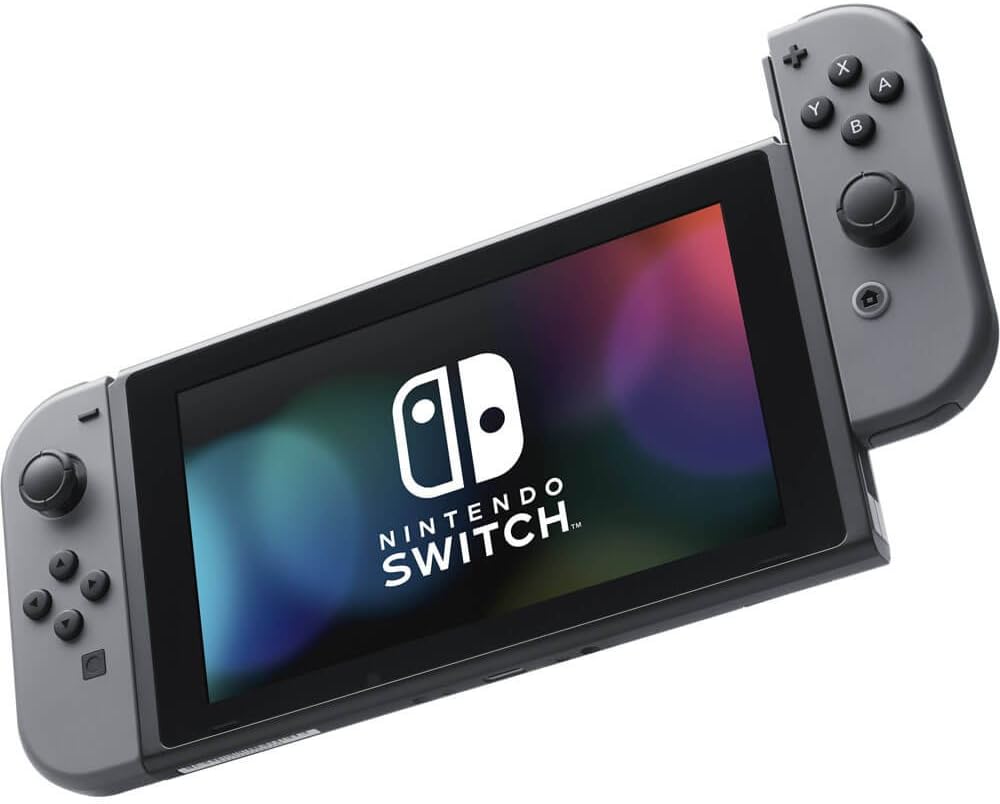
敢えて言葉に出す必要はないかもしれませんが、Nintendo Switch本体が必要です。
実際にゲームをプレイするための本体で、配信したいゲームを起動し、映像と音声の元になります。
ただし、Switch LiteにはHDMI端子がなく、ドックを使って映像をキャプチャーボードやPCに映像を送れず、配信や録画には向いていない機種です。
HDMI出力に対応した通常モデルまたは有機ELモデルを使用しましょう。
Switchドック
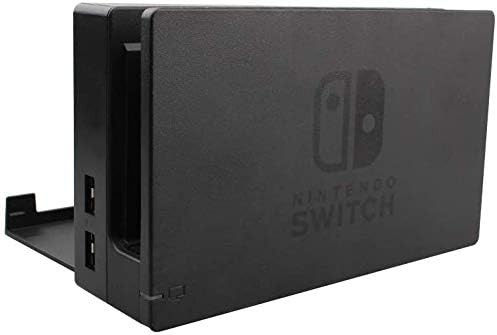
Switchドックは、Nintendo Switch本体をテレビにつなぐための専用機器。
Nintendo Swichを購入したら必ずSwitchドックも付いてくるので、新たに購入する必要はありません。
本体を上から差し込むだけで、自動的にテレビモードへ切り替わり、HDMIケーブルを通して映像と音声をテレビに出力します。
ドックの背面にはHDMI端子、ACアダプター接続端子、USB端子があり、配信や録画する場合も、ドックのHDMI OUTポートからキャプチャーボードへ接続する仕組みになります。
キャプチャーボード
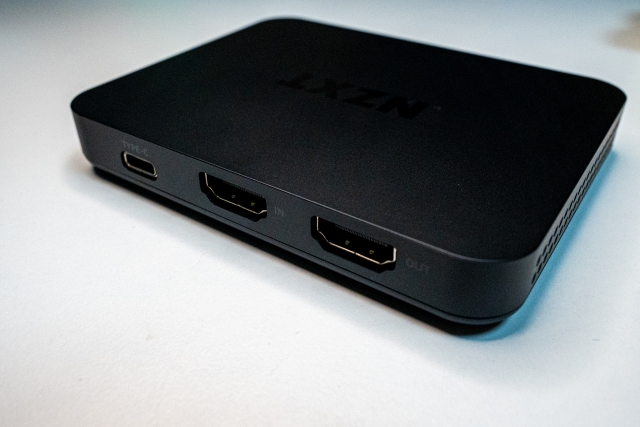
もちろん、ここまで繰り返し名前を出してきたキャプチャーボードも必要です。
Switchの映像と音声をPCに取り込むための機器です。
これがないと配信や録画はできません。
Switchドックの背面にあるHDMI OUTポートにHDMIケーブルを接続し、もう一方をキャプチャーボードのHDMI INポートに接続して使用します。
またPCとはUSB接続することでPC側へ映像データを送るようにします。
HDMIケーブル
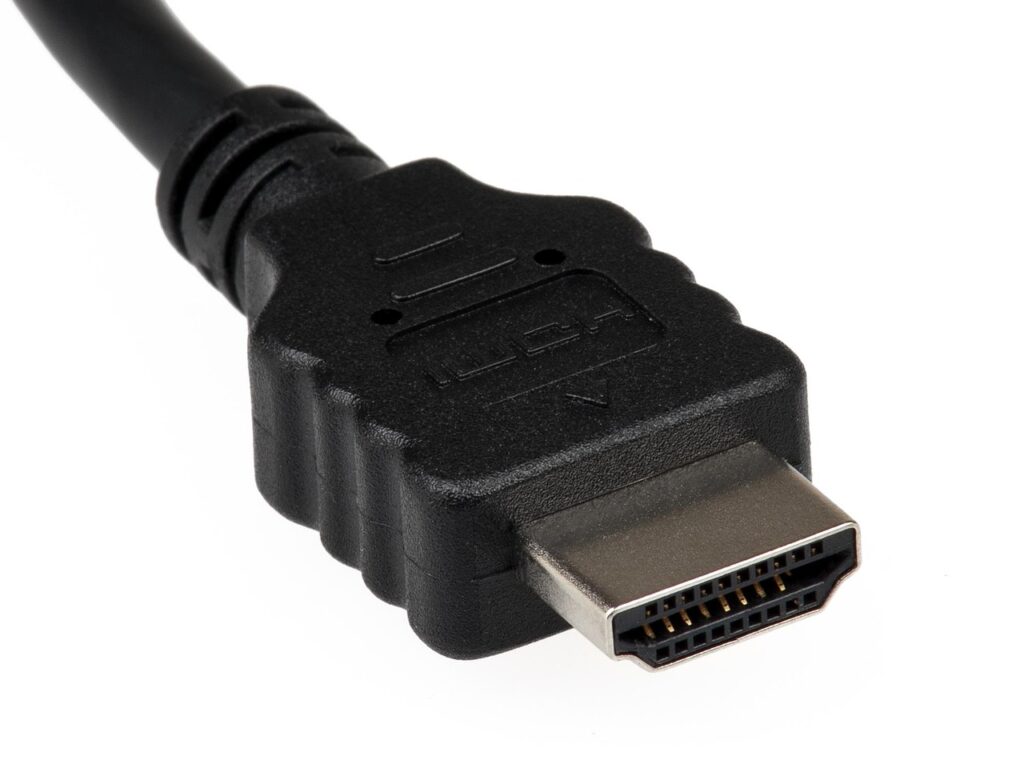
1本はSwitchドックからキャプチャーボードへ、もう1本はキャプチャーボードからモニターへ接続します。
映像と音声をデジタルで送るために必要です。
USBケーブル
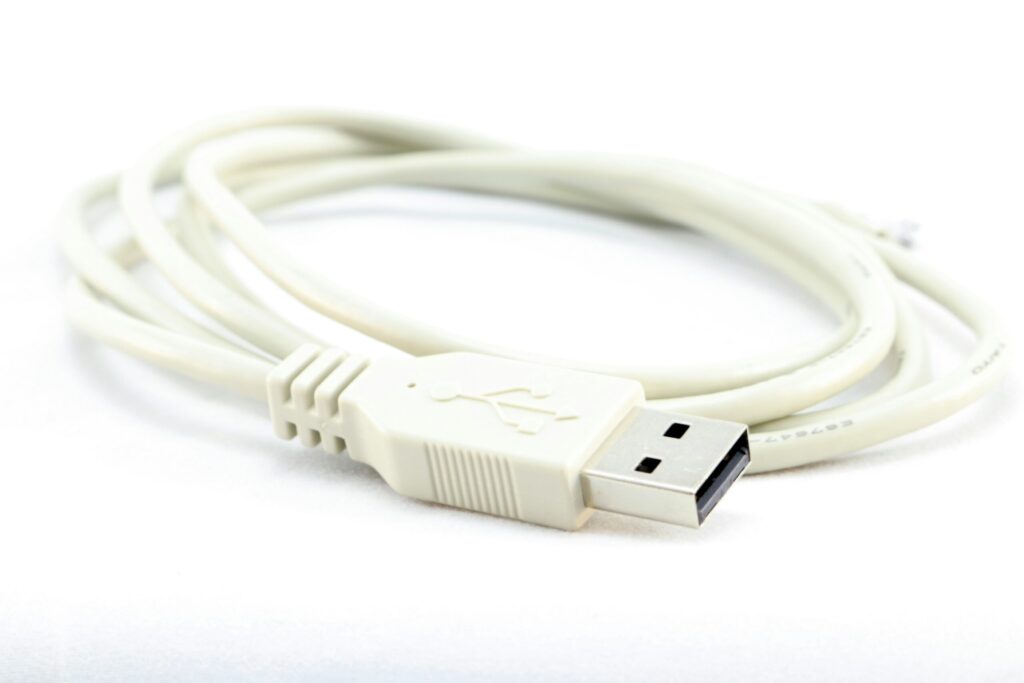
キャプチャーボードとPCを接続するためのケーブルです。
映像データをPCへ転送する役割があります。
多くの外付け型はUSB3.0接続が必要なので、PC側に対応ポートがあるか事前に確認しておきましょう。
PC
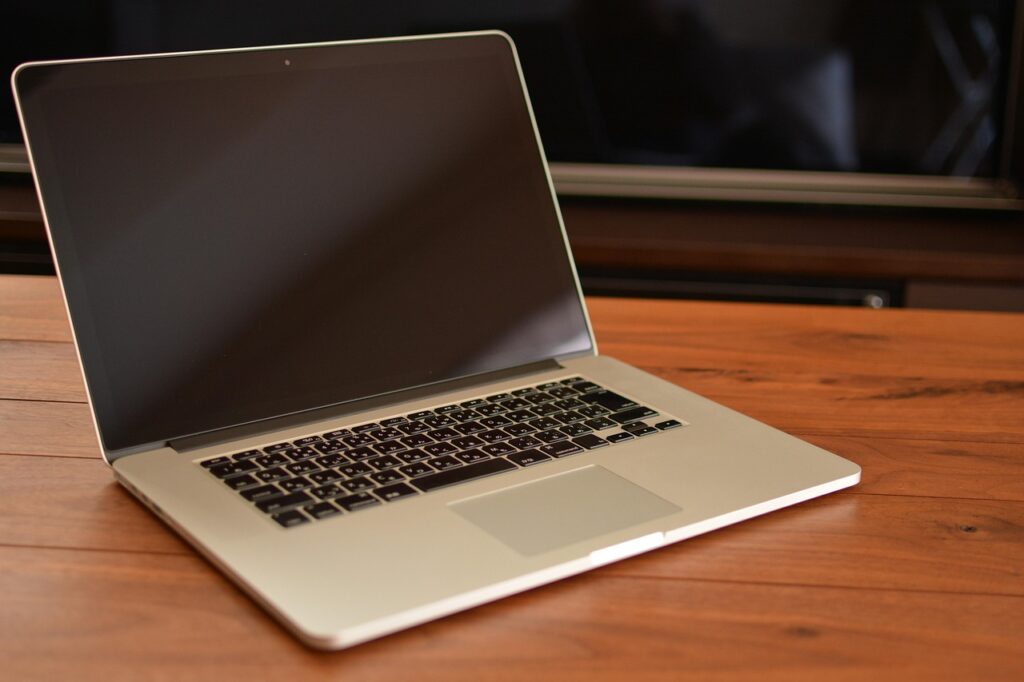
取り込んだ映像を録画・配信するための中心機器です。
CPUやメモリ性能が低いと映像がカクついたり音ズレが起こることがあります。
フルHD配信ならCore i5/Ryzen5以上、メモリ8GB以上がひとつの目安になります。
モニター
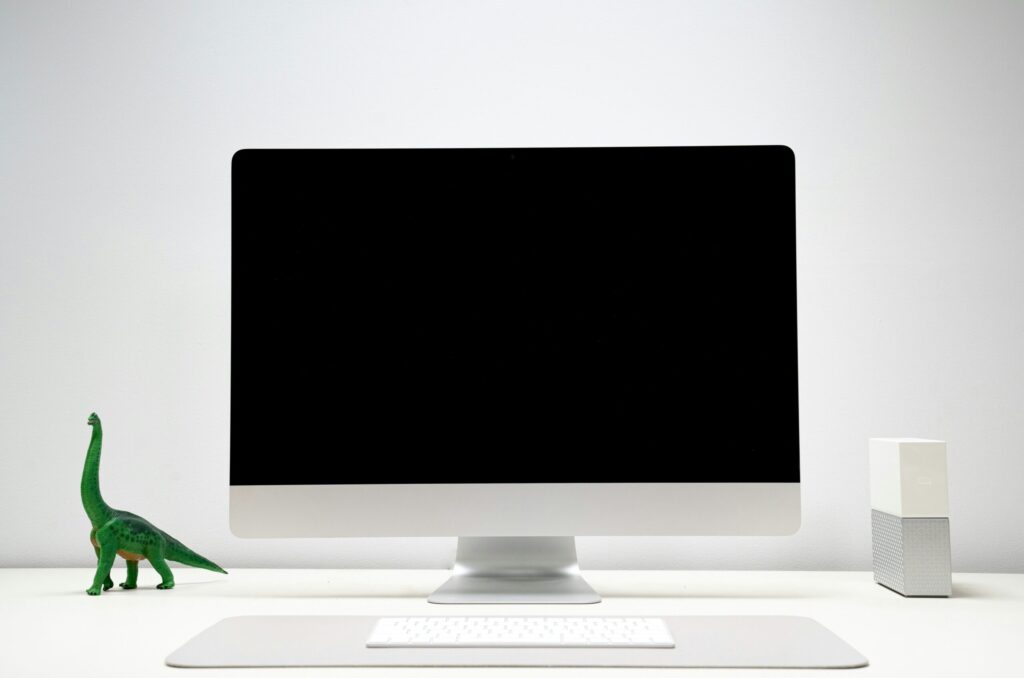
ゲーム画面を表示するためのディスプレイ。
キャプチャーボードのパススルー出力から接続することで、遅延の少ない映像でプレイ可能です。
応答速度が速いモデルほど動きの激しいゲームに向いています。
フルHD・60Hz対応があればSwitch配信には十分です。
マイク
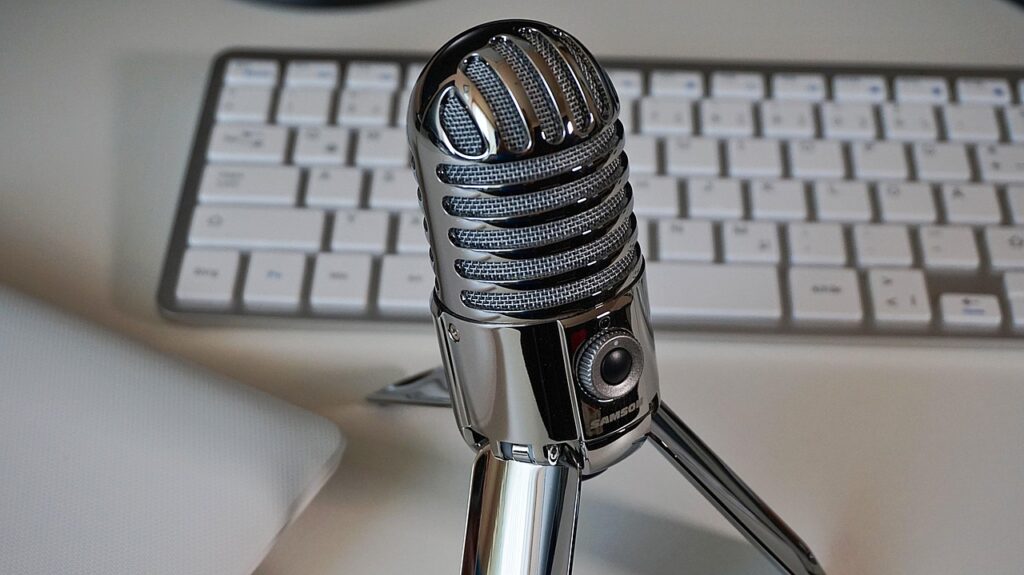
自分の声を配信に入れるために使用します。ゲーム実況や解説する場合は必須です。
USBマイクなら設定が簡単で初心者向きです。
ノイズを減らしたい場合は、ポップガードやマイクアームを使うとより聞き取りやすくなります。
ヘッドホン・イヤホン
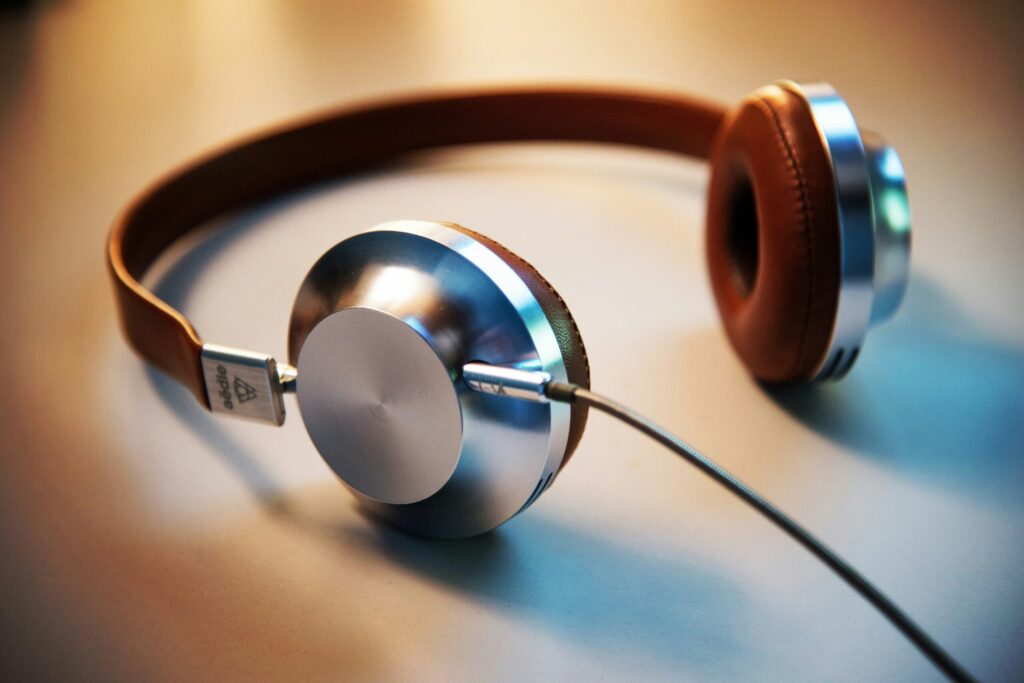
ゲーム音や自分の声を正確に確認するために使います。
スピーカーを使うとマイクが音を拾ってハウリングの原因になります。
音ズレや音量バランスの確認にも役立つため、配信時はヘッドホンの使用がおすすめです。
Switchのキャプチャーボード接続方法
ここまでで配信に必要な機材については準備できたはずです。
では実際にどのように接続すればいいのでしょうか。
接続に関しては、まったく難しいものではありませんのでご安心ください。
今回は大きく分けて3ステップで説明いたします。
Switchとキャプチャーボードを接続
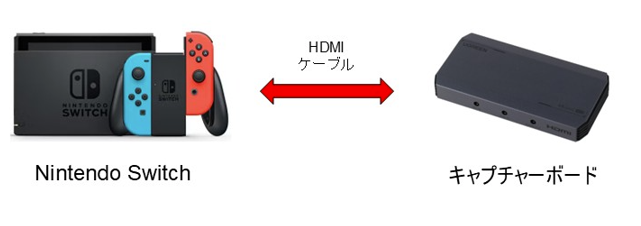
まず、Switch本体をドックにセットします。
次に、HDMIケーブルを使って「ドックのHDMI OUTポート」から「キャプチャーボードのHDMI INポート」へ接続します。
これでSwitchの映像と音声がキャプチャーボードへ送られます。
ACアダプターも忘れずにドックへ接続し、テレビモードになっていることを確認しましょう。
キャプチャーボードとPCを接続
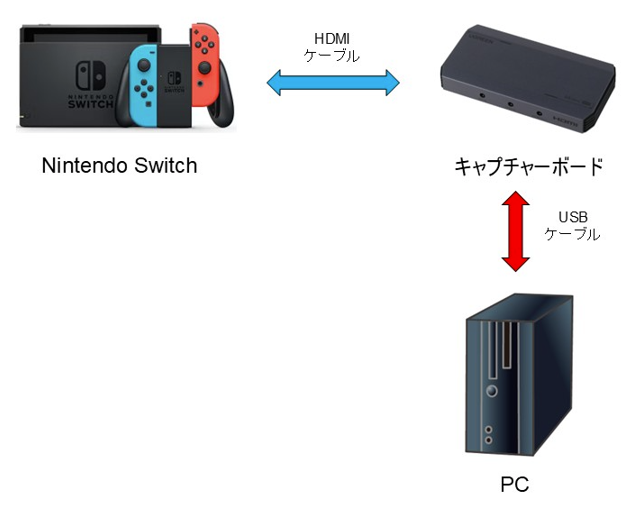
付属のUSBケーブルで、キャプチャーボードとPCを接続します。
接続後、PCが機器を認識すれば準備完了です。
配信ソフト(例:OBSなど)を起動し、映像キャプチャデバイスとして追加します。
モニターとキャプチャーボードを接続
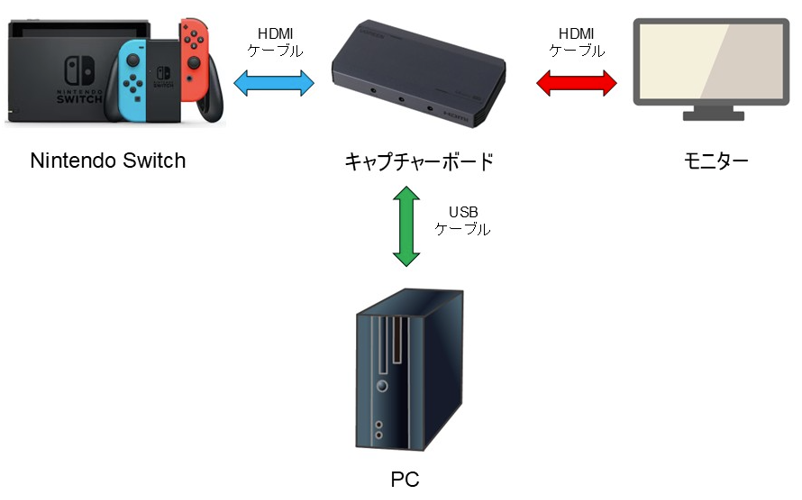
もう1本のHDMIケーブルを使い、キャプチャーボードのHDMI出力(パススルー)からモニターへ接続します。
これにより、遅延の少ない映像でゲームをプレイできます。
映像が表示されない場合は、入力切替も確認しましょう。
まとめ
Switch配信に必要なキャプチャーボードの特徴から、配信に必要な機材、接続方法まで説明しました。
いくつかキャプチャーボードをオススメしましたが、ご自身でキャプチャーボード選ぶ際にも失敗されないように注意点も書かせていただきました。
記事を読んでいただき、配信を始める第一歩になれればと思います。


コメント